GML bestand openen: een complete gids voor 2026
Snel een GML bestand openen en verwerken? Ontdek tips voor import in QGIS/ArcGIS, conversie met GDAL, en online weergave in 2026. Voor Nederlandse geodata.

Je ontvangt een GML-bestand uit PDOK, wilt het in AutoCAD gebruiken en krijgt geen bruikbare kaart op het scherm. Het bestand opent misschien wel als XML, maar daarmee zie je nog geen geometrie, juiste lagen of betekenisvolle attributen. In de Nederlandse praktijk zit het probleem meestal niet in het ontbreken van een viewer, maar in het gekozen profiel, de schema-versie, de coördinatenreferentie en de route naar CAD.
GML is in Nederland al sinds augustus 2007 officieel erkend als ISO-standaard ISO 19136. Voor nationale uitwisseling gebruikt Nederland het GML Simple Feature Profile level 2, zoals beschreven door Geonovum over Geography Markup Language. Een GML-bestand is daarom geen universeel beeldbestand. Het is een gegevensbestand dat bij een specifiek model hoort, bijvoorbeeld BGT, IMRO of BAG.
Inhoudsopgave
- Inleiding GML bestand openen workflows
- GML importeren in QGIS en ArcGIS
- GML omzetten en reprojeteren met GDAL
- Weergave en validatie met online viewers
- Exporteren naar DXF DWG voor CAD
- Veelvoorkomende fouten en hoe je ze oplost
- Best practices en workflow tips voor Nederlandse geodata
Inleiding GML bestand openen workflows
Een architect krijgt een bestand van PDOK met perceelgrenzen, gebouwen of openbare ruimte. De eerste reflex is dubbelklikken, daarna volgt vaak een XML-weergave vol tags. AutoCAD accepteert het bestand niet rechtstreeks, QGIS toont meerdere lagen met onduidelijke namen en een export naar DXF lijkt geometrie op de verkeerde plek te zetten.
Dat komt doordat gml bestand openen in Nederland meestal een kleine gegevensworkflow betekent. Je moet eerst vaststellen welk thematisch model het bestand gebruikt, welke GML-versie van toepassing is en welk CRS in de metadata staat. Pas daarna kun je bepalen of QGIS, ArcGIS Pro, GDAL, een online viewer of een CAD-import geschikt is.
Praktische regel: open GML eerst als geodata, niet als tekst. De XML-structuur is nuttig voor controle, maar GIS-software interpreteert pas de geometrie, attributen en schemarelaties.
Voor Nederlandse bestanden kom je regelmatig RD-coördinaten tegen. PDOK levert BAG-GML via WFS onder meer met CRS EPSG:28992 en application/gml+xml; version=3.2, zoals zichtbaar in de BAG WFS-capabilities van PDOK. Wie die context overslaat, kan een technisch geldig bestand alsnog verkeerd importeren.
GML importeren in QGIS en ArcGIS
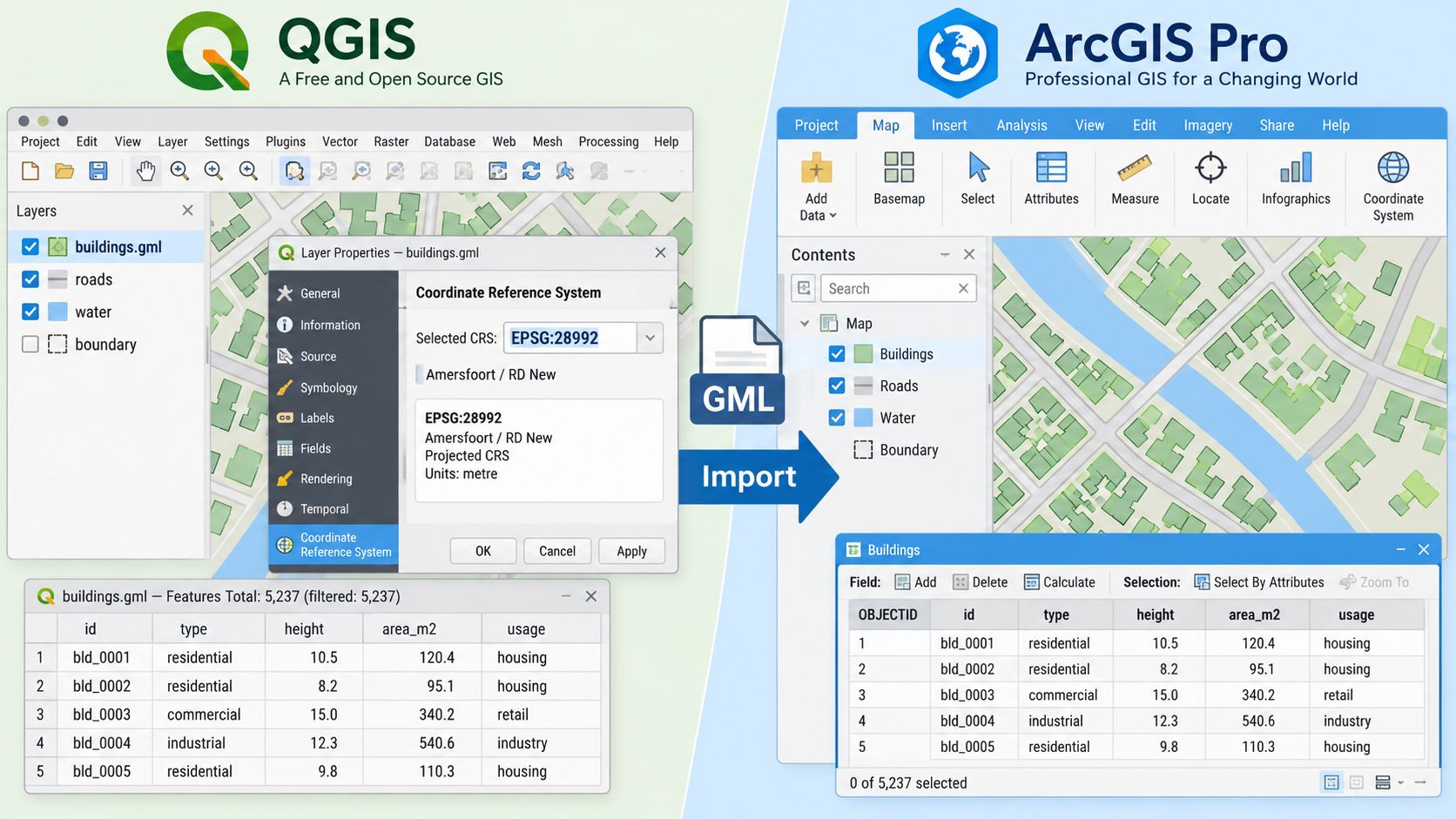
QGIS is vaak de snelste eerste controle. ArcGIS Pro is geschikter wanneer je al met een Esri-geodatabase, domeinen of een bestaande enterprise-workflow werkt. In beide pakketten geldt dezelfde volgorde: controleer het model, laad de bron, bevestig het CRS en inspecteer de attributen.
QGIS als eerste controle
Open QGIS en maak een nieuw project. Stel in de projecteigenschappen het Nederlandse RD-systeem in als de dataset daar ook op gebaseerd is. Voeg daarna via Laag, Laag toevoegen en Vectorlaag toevoegen het GML-bestand toe. QGIS kan bij sommige bronnen vragen welke featuretypen of lagen je wilt laden. Selecteer niet automatisch alles, maar kies de lagen die je voor je ontwerp of analyse nodig hebt.
Controleer na het laden drie zaken:
- Geometrie: zoom naar de laag en controleer of punten, lijnen en vlakken logisch liggen.
- CRS: kijk bij de laageigenschappen welk bron-CRS is herkend. Een lege of onbekende SRS-definitie moet je niet zomaar overschrijven.
- Attributen: open de attributentabel en controleer identificatievelden, objecttypen en eventuele datum- of statusvelden.
Voor Nederlandse INSPIRE-datasets is die controle geen formaliteit. PDOK beschrijft de voorwaarden voor INSPIRE-geharmoniseerde datasets, waaronder het gebruik van GML en het volgen van het thematische model. Een bestand met de juiste extensie kan dus nog steeds niet correct importeren wanneer het schema niet aansluit.
Wie vaker met deze combinatie werkt, kan de QGIS-integratie van Percelio gebruiken als vertrekpunt voor een Nederlandse geodata-workflow.
ArcGIS Pro voor schema- en geodatabasewerk
In ArcGIS Pro voeg je de bron toe via het Catalog-venster. Afhankelijk van het type GML gebruik je een directe toevoeging als featurelaag of een importworkflow die het schema naar een geodatabase vertaalt. Voor XML-gebaseerde geodatabase-inhoud is Import XML Workspace Document de aangewezen tool, maar die verwacht een passend workspace-document en is niet hetzelfde als een algemene GML-viewer.
Krijg je een lege kaart, controleer dan eerst de brondefinitie en het coördinatensysteem. Een ontbrekende SRS, een niet-ondersteund schema of een profiel dat ArcGIS niet volledig herkent, vraagt vaak om conversie via GDAL of een tussenformaat. Probeer niet eindeloos dezelfde import opnieuw. Zet het bestand eerst om naar GeoPackage en controleer daarna of de lagen en velden behouden zijn.
GML omzetten en reprojeteren met GDAL
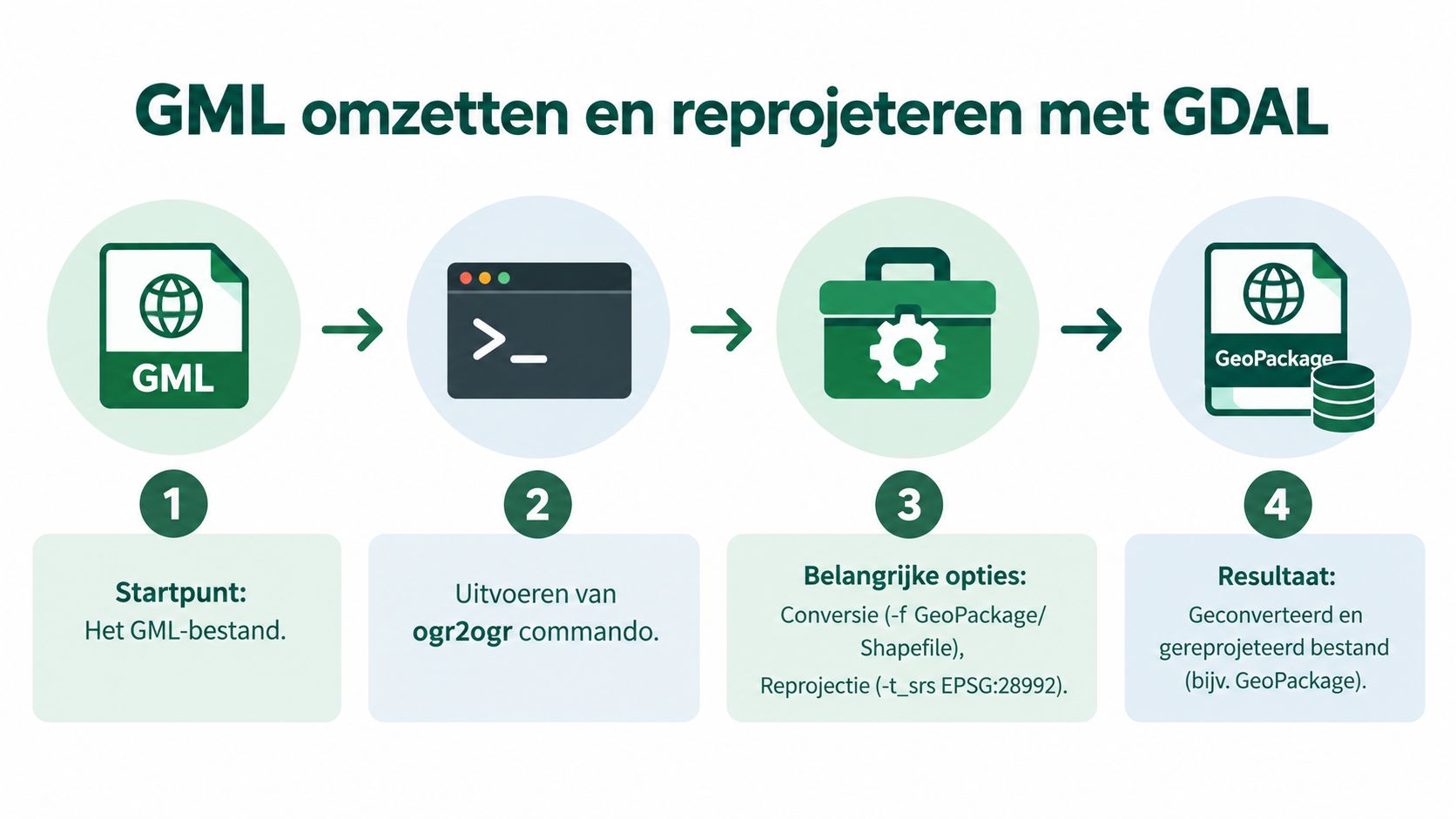
GDAL is praktisch wanneer een GIS-pakket het GML-profiel gedeeltelijk leest of wanneer je een herhaalbare conversiestap nodig hebt. Met ogrinfo inspecteer je eerst de beschikbare lagen:
ogrinfo -so bron.gml
Gebruik daarna ogr2ogr om naar GeoPackage te schrijven:
ogr2ogr -f GPKG resultaat.gpkg bron.gml
Wil je tegelijk naar RD reprojeteren, voeg dan -t_srs EPSG:28992 toe:
ogr2ogr -f GPKG -t_srs EPSG:28992 resultaat.gpkg bron.gml
De optie -t_srs bepaalt het doelsysteem. Gebruik -s_srs alleen wanneer de brondefinitie ontbreekt of onjuist is en je het oorspronkelijke CRS betrouwbaar kent. Met -s_srs EPSG:28992 vertel je GDAL dus welk systeem de bron gebruikt. Dat is geen transformatie op zichzelf, het is een correctie van de broninterpretatie.
Selecteer alleen wat je nodig hebt
GML-bestanden bevatten vaak meerdere featuretypen. Je kunt een specifieke laag aanwijzen met de laagnaam die ogrinfo toont:
ogr2ogr -f GPKG -t_srs EPSG:28992 resultaat.gpkg bron.gml laagnaam
Een attribuutfilter kan de verwerking overzichtelijker maken:
ogr2ogr -f GPKG -t_srs EPSG:28992 -where "status = 'actief'" resultaat.gpkg bron.gml laagnaam
Controleer de veldnaam en waarde eerst in de bron. Een fout in de filter geeft niet altijd een duidelijke foutmelding, maar kan wel een lege uitvoer opleveren.
Voor Windows zet je deze commando's in PowerShell of de GDAL-shell. Op Linux en macOS gebruik je dezelfde syntax vanuit de terminal, zolang GDAL geïnstalleerd is. Open het resultaat vervolgens in QGIS en controleer geometrie, CRS en attribuutvelden voordat je verder exporteert.
De keuze voor EPSG:28992 sluit aan op de Nederlandse BAG-keten. PDOK specificeert GML daar als versie 3.2 en levert de gegevens in RD-coördinaten, waardoor een gecontroleerde verwerking naar GIS of CAD mogelijk is.
Weergave en validatie met online viewers
Een browserviewer is handig voor een snelle inhoudelijke controle, maar niet voor elke validatietaak. Upload eerst een kopie van het bestand en controleer of de viewer het gebruikte GML-profiel herkent. Als de kaart leeg blijft, ligt dat vaak aan een ontbrekende schemareferentie, een niet-ondersteunde featurecollectie of een CRS dat de viewer niet automatisch kan bepalen.
Voor een snelle inspectie kun je deze route volgen:
- Controleer de bron: noteer of het bestand uit BAG, BGT, IMRO of een andere dataset komt.
- Lees de metadata: zoek naar de schema-URL, namespace en SRS-definitie.
- Laad een beperkte selectie: gebruik waar mogelijk één laag of een kleiner bestand.
- Vergelijk geometrie en attributen: een kaartbeeld alleen bewijst niet dat alle objecten correct zijn ingelezen.
- Exporteer indien nodig: zet de bron eerst om naar GeoPackage en open dat opnieuw.
PDOK Kaartservices zijn geschikt om Nederlandse kaartlagen en services te controleren, terwijl een lokale QGIS-installatie meer controle geeft over schema's, CRS en export. Voor een laagdrempelige route naar PDOK-lagen kun je de PDOK Viewer-alternatieven van Percelio bekijken.
Wanneer GeoPackage logischer is
GeoPackage is sinds 2019 opgenomen op de Nederlandse Pas-toe-of-leg-uit-lijst. Geonovum beschrijft het als een kleiner, direct leesbaar alternatief voor GML wanneer formele validatie niet nodig is, zie de uitleg over GeoPackage in Nederlandse geo-standaarden.
Gebruik GML wanneer je de formele uitwisselstructuur, thematische validatie of specialistische geometrie moet behouden. Gebruik GeoPackage wanneer je vooral wilt filteren, bekijken, delen binnen een GIS-team of een stabiele tussenstap naar CAD nodig hebt. Een viewer vervangt dus geen validatie. Hij helpt je alleen sneller bepalen of de bron bruikbaar is.
Exporteren naar DXF DWG voor CAD
AutoCAD, Revit en BricsCAD werken niet op dezelfde manier met geodata als QGIS. Een CAD-tekening verwacht duidelijke lagen, geometrie en vaak een werkbare tekenoriëntatie. GML bevat daarentegen ook semantiek, namespaces en modelinformatie die bij een rechtstreekse export niet vanzelf naar CAD-lagen vertaald wordt.
De betrouwbaarste route is meestal:
- GML importeren in QGIS.
- CRS en geometrie controleren.
- Eventueel exporteren naar GeoPackage.
- Selecteren welke lagen naar CAD moeten.
- Exporteren naar DXF.
- Het DXF-bestand in CAD controleren op schaal, lagen en positie.
Export vanuit QGIS
Selecteer in QGIS de gewenste laag en kies Exporteren, Objecten opslaan als. Kies als formaat DXF wanneer je een CAD-uitwisselingsbestand nodig hebt. Stel het CRS expliciet in op EPSG:28992 als de uitvoer in RD moet blijven. Exporteer niet automatisch alle attributen naar losse tekstobjecten. Kies alleen velden die in de ontwerpworkflow waarde hebben.
Maak voor een leesbare tekening onderscheid tussen bijvoorbeeld perceelgrenzen, gebouwcontouren, wegdelen en water. Geef elke groep een eigen CAD-laag en pas daarna kleuren en line-styles aan. Een geometrisch correcte export kan in AutoCAD alsnog onwerkbaar zijn wanneer alle objecten op één laag belanden.
CAD-regel: exporteer alleen de lagen die iemand in de tekening nodig heeft. Semantische volledigheid uit GML levert niet automatisch een goede ontwerptekening op.
GDAL als herhaalbare tussenstap
GDAL ondersteunt DXF-uitvoer via een opdracht zoals:
ogr2ogr -f DXF ontwerp.dxf resultaat.gpkg
Gebruik de GeoPackage als gecontroleerde tussenbron, niet het oorspronkelijke GML wanneer dat nog onduidelijk is. Voor afzonderlijke lagen kun je per bronlaag exporteren en zo de CAD-structuur beheersbaar houden. DWG-export is afhankelijk van de beschikbare GDAL-driver en de softwareomgeving. Wanneer DWG niet betrouwbaar beschikbaar is, exporteer je DXF en converteer je daarna in een CAD-pakket.
Voor een Nederlandse CAD-keten kun je de AutoCAD-integratie van Percelio als aanvullende route bekijken. Controleer na export altijd de eenheden, de tekenoriëntatie en de ligging ten opzichte van een bekende RD-locatie.
Veelvoorkomende fouten en hoe je ze oplost
De meest frustrerende GML-fouten ontstaan wanneer iemand alleen het eindbestand bekijkt. Bij BGT-aanleveringen adviseert het Kadaster om de geleverde mutaties, foutGML en XSD samen te gebruiken. De XSD beschrijft wat het bestand mag bevatten, de mutaties tonen de aangeleverde inhoud en foutGML helpt de foutlocatie terug te vinden, zoals uitgelegd in de Kadaster-toelichting op GML-foutsituaties.
Foutcodes bij BGT-aanleveringen
| Foutcode | Omschrijving | Oplossing |
|---|---|---|
| BGT-I-01-092 | Validatieprobleem binnen de aangeleverde mutatie of geometrische structuur | Vergelijk de mutatie met foutGML en valideer tegen de bijbehorende XSD |
| BGT-I-01-095 | De inhoud sluit niet aan op de verwachte BGT-structuur | Controleer profiel, objecttype, namespace en schemareferentie |
| BGT-I-01-096 | De geometrie of controle-instelling veroorzaakt een afwijzing | Analyseer de foutGML en controleer de relevante geometriecontroles |
Deze omschrijvingen zijn startpunten voor onderzoek, geen vervanging voor de foutdetails uit je eigen aanlevering. Open de foutGML naast de mutatie en zoek naar het object-ID dat in de melding staat. Controleer daarna of het objecttype, de geometrie en de relaties voldoen aan de XSD.
Schema's koppelen en controles uitvoeren
Gebruik een XML- of GML-validator die expliciet met jouw schema kan werken. Een generieke XML-validator kan de syntaxis controleren, maar zegt niet automatisch dat de geo-inhoud volgens BGT of een ander thematisch model klopt. Controleer daarom namespace, schemaLocation, geometrie-elementen en verplichte attributen afzonderlijk.
Lijkt een fout onterecht, dan noemt het Kadaster als mogelijke work-around het tijdelijk uitschakelen van de gaten- en segmentencontrole voor alleen die aanlevering. Gebruik dat niet als structurele oplossing. Leg vast welke controle je uitschakelde, waarom je dat deed en welke vervolgcontrole de geometrie alsnog heeft doorlopen.
Foutanalyse begint bij de combinatie van brondata en schema. Een kaartbeeld alleen kan een schemafout niet aantonen of uitsluiten.
Best practices en workflow tips voor Nederlandse geodata
Een goede GML-workflow begint vóór de import. Noteer de bron, het thema, het profiel, de datum van levering en het doel van de verwerking. Zo voorkom je dat een bestand later zonder context in een projectmap belandt en opnieuw moet worden uitgezocht.
GML hoort altijd bij een specifiek model, zoals BGT of IMRO. PDOK legt in de FAQ uit waarom bron en model bepalend zijn voor de verwerking van GML. De extensie vertelt je dus niet genoeg. Kies eerst de dataset en het profiel, daarna pas de software.
Checklist voor dagelijks gebruik
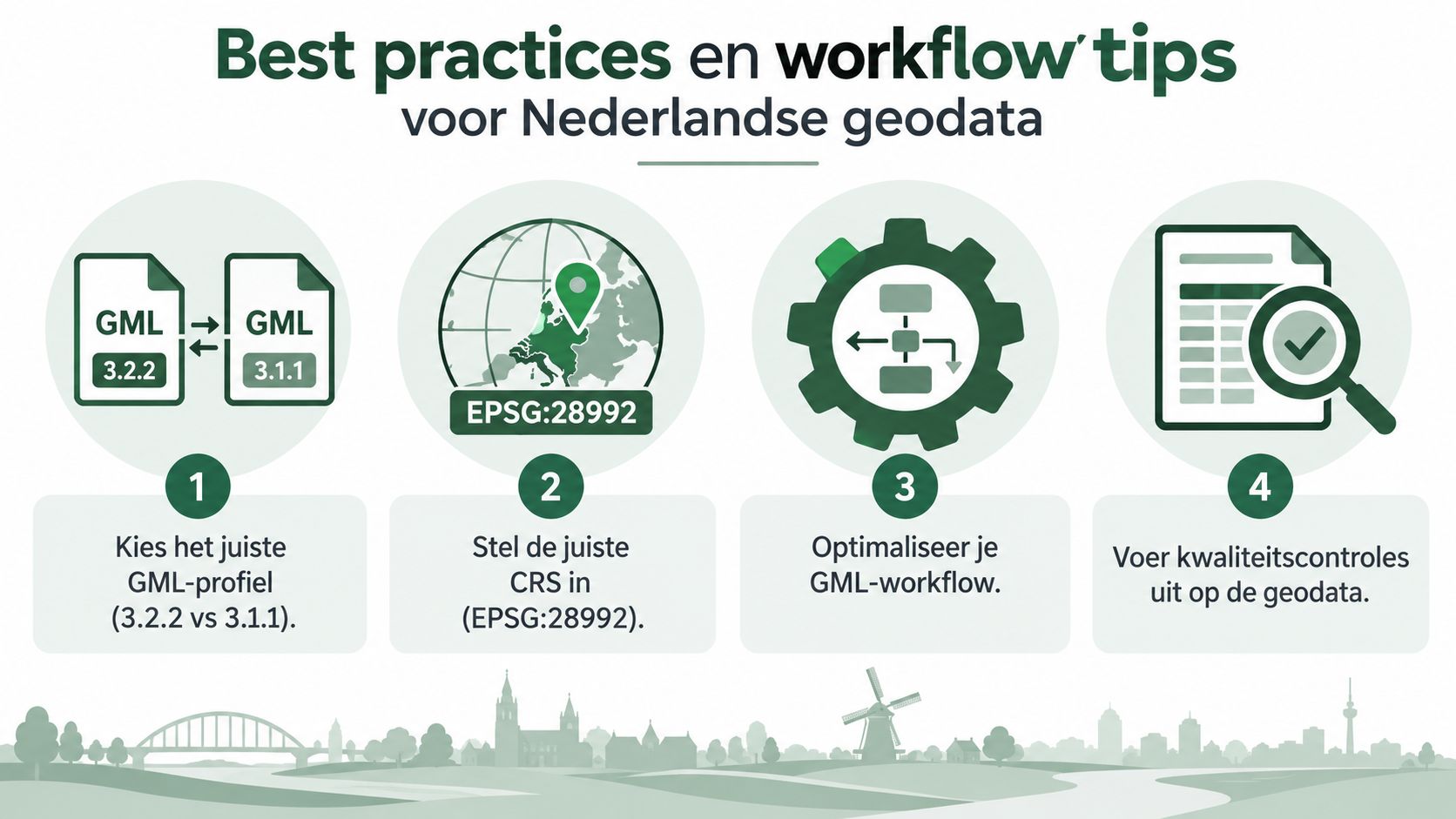
- Kies het juiste profiel: controleer of je met GML 3.2.2 werkt of met GML 3.1.1 voor oudere of specifieke Nederlandse profielen.
- Bevestig EPSG:28992: gebruik RD alleen wanneer de bronmetadata dat ondersteunt. Reprojecteer pas nadat het bron-CRS vaststaat.
- Maak een tussenbestand: GeoPackage werkt praktisch voor inspectie, selectie en hergebruik binnen GIS.
- Valideer vóór CAD-export: controleer geometrie, attributen, objecttypen en ontbrekende waarden.
- Beperk de export: neem alleen relevante lagen mee naar DXF of DWG.
- Bewaar de bron: houd het oorspronkelijke GML-bestand, de XSD en je conversie-instellingen bij elkaar.
Geonovum beschrijft GML als geschikt voor validatie, formele uitwisseling en specialistische toepassingen, terwijl GeoPackage niet alle functies van GML overneemt. Dat onderscheid bepaalt je keuze. Wil je alleen een grenslaag in een ontwerp zien, dan is GeoPackage vaak efficiënter. Moet de dataset aantoonbaar aan een formeel model voldoen, dan blijf je bij GML en de bijbehorende validatie.
Voor architecten en ontwikkelaars is een herhaalbaar script nuttiger dan een eenmalige handeling. Leg je GDAL-commando's vast, gebruik vaste uitvoermappen en noteer het doel-CRS. Percelio biedt daarnaast een kaartontwerper waarmee je Nederlandse geodata uit bronnen zoals PDOK en het Kadaster kunt selecteren en naar CAD-formaten zoals DXF en DWG kunt exporteren. Daarmee verplaats je de keuze van bronlagen en uitvoer naar één georganiseerde kaartworkflow.
Gebruik je regelmatig PDOK- of Kadasterdata in QGIS, ArcGIS of AutoCAD, laat dan je GML-workflow aansluiten op de rest van je ontwerp- en vastgoedproces. Met Percelio kun je relevante Nederlandse geodata selecteren en voorbereiden voor verdere GIS- en CAD-verwerking, zodat je minder tijd kwijt bent aan handmatige conversie en controle.
Geschreven door
Oprichter van Percelio. Schrijft over vastgoeddata, woningmarkt en geo-informatie.