Gratis online tekenen: 10 tools vergeleken
Ontdek 10 tools voor gratis online tekenen: van snelle schetsapps en whiteboards tot vector editors, met voor- en nadelen en praktische tips.
Je wilt snel een plattegrond, een concept voor een verbouwing of een visuele notitie maken. Je opent een gratis online tekentool en ontdekt pas bij het exporteren dat een PNG vooral een afbeelding is, een SVG uit losse vectoren bestaat, een PDF bedoeld is om te delen en een DXF of DWG nodig is voor een CAD-workflow. Die bestanden zijn niet automatisch uitwisselbaar.
Daarom vergelijk ik hieronder niet alleen de tekenfuncties. Per tool kijk ik naar het gebruiksscenario, de praktische werkwijze, het exportformaat en de grens waarop je beter overstapt naar vectorsoftware, geodata of CAD. Eerst komen snelle tekenapps, daarna whiteboards en diagramtools, vervolgens vectorbewerking. Tot slot volgt de route voor architecten, makelaars en bouwprofessionals.
Gratis online tekenen werkt uitstekend voor schetsen, annotaties en visualisaties. Nederlandse perceeldata, kadastrale grenzen en CAD-export vragen om een aparte geodataworkflow. Wie een plattegrond nodig heeft, kan ook ontdekken hoe je een plattegrond maakt.
Inhoudsopgave
- 1. Kleki
- 2. Sketchpad
- 3. Photopea
- 4. Pixlr E
- 5. Sumo Paint
- 6. Excalidraw
- 7. tldraw
- 8. AutoDraw
- 9. Vectr
- 10. draw.io
- Vergelijking van 10 gratis online tekentools
- Final Thoughts
1. Kleki
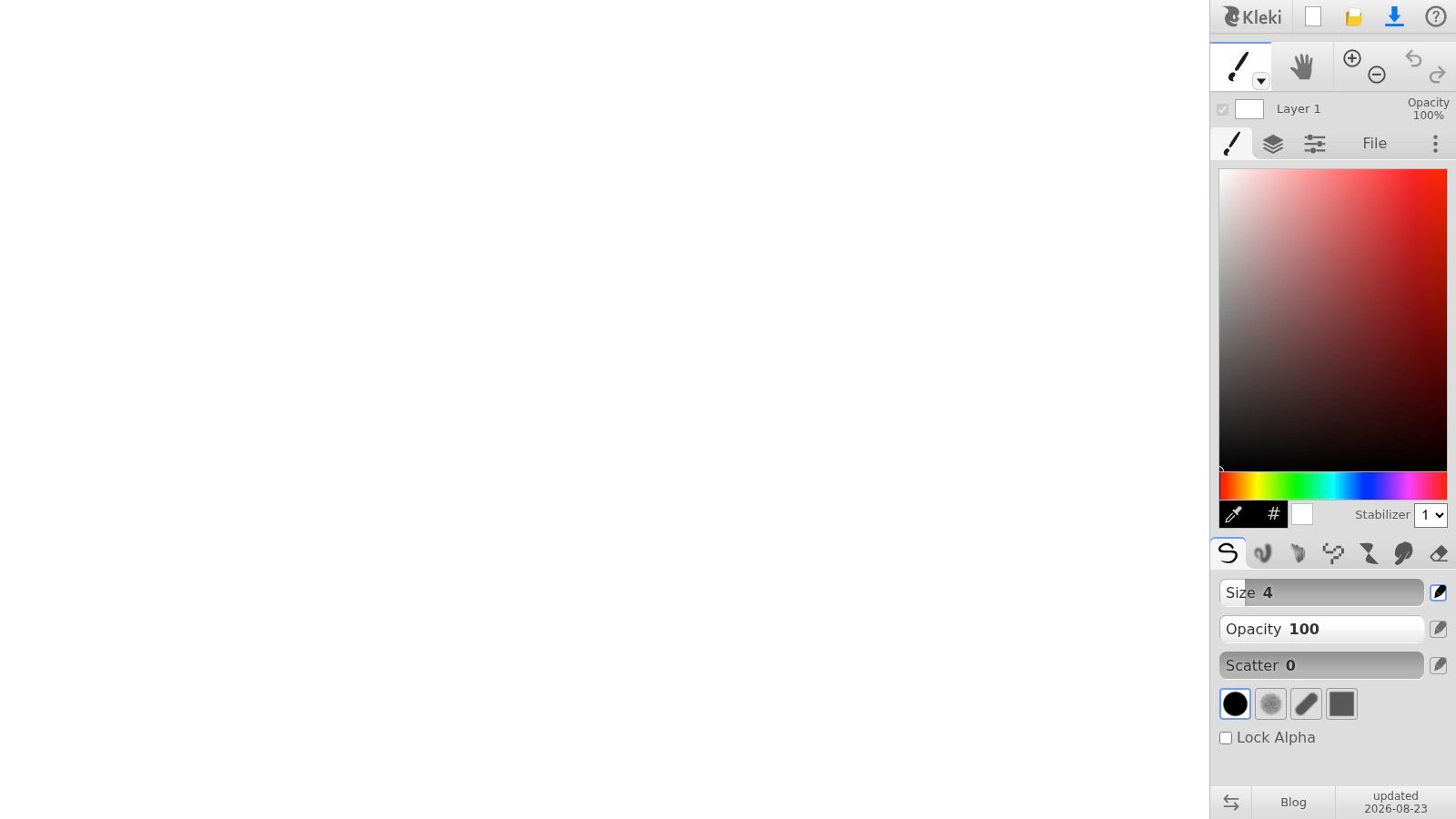
Kleki is de tool voor het moment waarop je geen project wilt opzetten, maar gewoon wilt tekenen. De browserapp start snel en vraagt geen account. Voor een architect die een gevelidee over een referentiebeeld wil zetten, of een makelaar die een eenvoudige annotatie op een woningfoto maakt, is dat precies de juiste insteek.
Je krijgt basisgereedschap voor penselen, selectie, transformatie, tekst en lagen. Stabilisatie helpt bij lijnen die met een muis of trackpad worden getekend. Met een pen of touchscreen voelt de app directer aan. Een afbeelding importeren en daarna exporteren als PNG of JPG gaat zonder omslachtige tussenstappen.
Waar Kleki sterk in is
De praktische meerwaarde zit in de PSD-export. Kleki kan lagen behouden in een PSD-bestand, zodat je het bestand later verder bewerkt in Photoshop of Photopea. Dat maakt de tool bruikbaar als snelle conceptfase binnen een professionele rasterworkflow.
Praktische regel: gebruik Kleki voor een eerste versie, maar sla het bestand direct handmatig op. De app biedt geen cloudopslag of autosave waarop je een definitieve werkversie moet laten rusten.
Kleki heeft minder uitgebreide penselen, effecten en retouchefuncties dan zwaardere beeldeditors. Voor schilderwerk met complexe texturen of uitgebreide fotomanipulatie loop je dus snel tegen de grenzen aan. Voor een snelle schets, een markering op een luchtfoto of een eerste ontwerpnotitie werkt de lichte interface juist in je voordeel.
Website: Kleki gebruiken
2. Sketchpad
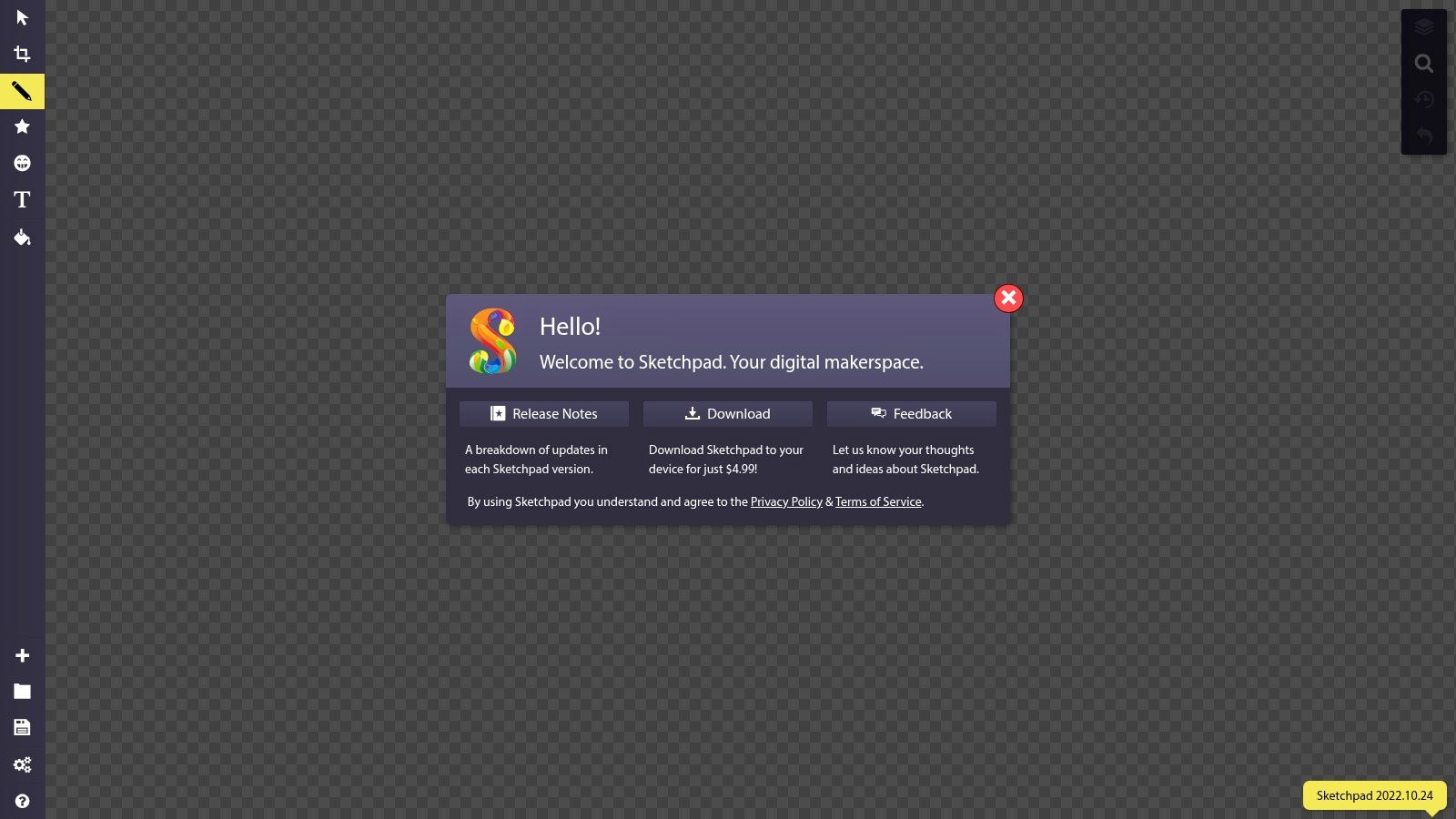
Sketchpad past bij gebruikers die sneller resultaat willen met kant-en-klare onderdelen. De browsereditor combineert penselen met vormen, stempels, tekst en lagen. Daardoor maak je niet alleen een vrije schets, maar ook een eenvoudige poster, illustratie of presentatiebeeld zonder elk element met de hand te tekenen.
Voor makelaars kan dat handig zijn bij een visuele woningpresentatie. Je importeert een foto, voegt pijlen, labels of eenvoudige pictogrammen toe en exporteert het resultaat als PNG, JPG, SVG of PDF. Wie een afbeelding scherp wil houden bij verschillende formaten, heeft met SVG een bruikbaarder uitgangspunt dan met alleen een rasterbestand.
Veel materiaal, minder rust
De bibliotheek met penselen, vormen en stempels versnelt het werk. Dat is vooral nuttig wanneer je een herkenbaar object nodig hebt, zoals een pijl, figuur of eenvoudig symbool. Je hoeft niet eerst zelf een visueel element op te bouwen.
Daar staat een drukkere interface tegenover. Nieuwe gebruikers zien veel opties tegelijk en kunnen daardoor langer zoeken naar het juiste gereedschap dan bij Kleki. Sketchpad is ook geen ideale keuze voor pixelnauwkeurige schilderbewerking. De app voelt sterker als een veelzijdige illustratie- en compositietool dan als een gespecialiseerde tekenstudio.
Sketchpad kan als progressive web app of Chrome-extensie offline worden gebruikt. Dat is praktisch op een laptop waarop je niet voortdurend online wilt werken. Controleer wel waar je projectbestand terechtkomt voordat je een concept afsluit. Exporteren naar het gewenste formaat blijft de veiligste overdracht naar een collega of klant.
Website: Sketchpad openen
3. Photopea
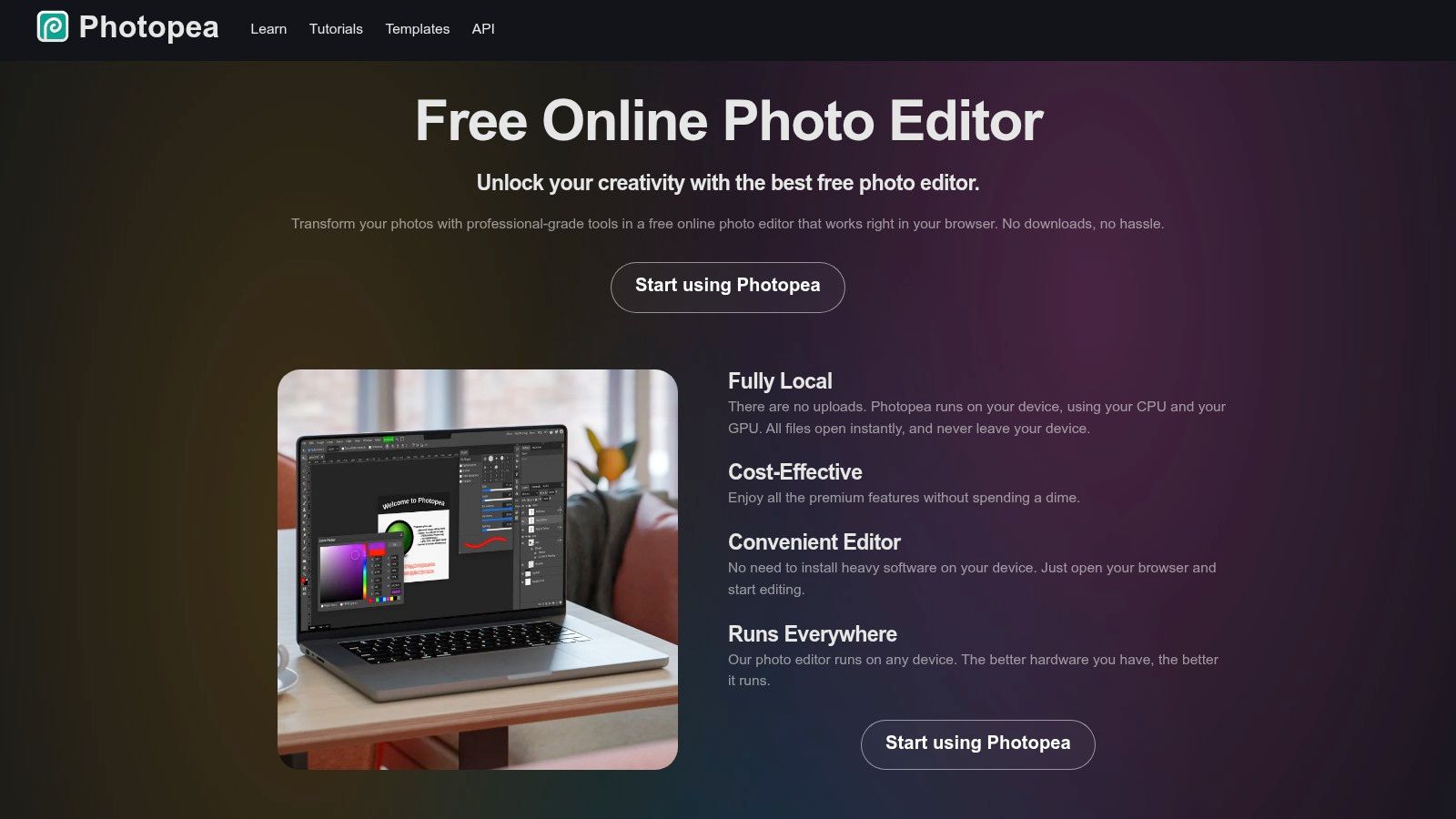
Photopea is de meest logische keuze wanneer gratis online tekenen onderdeel is van een serieuze beeldbewerkingsworkflow. De interface en gereedschappen sluiten aan op Photoshop, met lagen, maskers, laagstijlen, paden en slimme objecten. Je werkt volledig in de browser, maar kunt wel bestanden gebruiken die normaal in een desktopomgeving thuishoren.
Een architect kan bijvoorbeeld een presentatiebeeld opbouwen met een luchtfoto als onderlaag, een schetslaag erboven en afzonderlijke lagen voor tekst, schaduw en kleurvlakken. Een makelaar kan een woningfoto retoucheren en daarna een aparte annotatielaag behouden. Dat onderscheid tussen beeld en markering voorkomt dat je later alles opnieuw moet tekenen.
PSD als verbindende schakel
Photopea opent en bewaart PSD-bestanden. Ook ABR-penseelbestanden kunnen worden geïmporteerd. Wie al Photoshop-assets heeft, hoeft daardoor niet eerst een nieuwe bibliotheek samen te stellen. De browseromgeving maakt het bovendien eenvoudiger om op verschillende systemen verder te werken.
De keerzijde is de complexiteit. Photopea laadt zwaarder dan een eenvoudige schetsapp en de prestaties hangen af van het gebruikte apparaat en de omvang van het bestand. In de gratis modus zie je advertenties. Dat stoort minder bij een snelle bewerking, maar kan hinderlijk worden tijdens langdurig ontwerpwerk.
Gebruik Photopea wanneer je lagen en compatibiliteit nodig hebt. Kies een lichtere app wanneer je alleen een pijl, contour of ruwe plattegrond over een afbeelding wilt zetten. Voor maatvaste tekeningen, perceelgrenzen en CAD-export is Photopea niet de juiste eindbestemming.
Website: Photopea gebruiken
4. Pixlr E
Pixlr E zit tussen een snelle schetsapp en een volwaardige beeldeditor in. De editor combineert penselen, tekenfuncties, lagen, selecties en basisfilters met templates en andere onderdelen uit het Pixlr-ecosysteem. Daardoor kun je een foto bewerken en er direct een vrije schets of visuele markering overheen plaatsen.
Dat werkt goed voor een verkoopbeeld waarop je een mogelijke indeling wilt verduidelijken. Denk aan een kleurvlak voor een aanbouw, een pijl naar een entree of een eenvoudige schets van een tuinzone. Je hoeft daarvoor geen aparte tekenapp en fotobewerker naast elkaar te openen.
De juiste middenweg
Pixlr E is toegankelijker dan Photopea wanneer je snel een resultaat wilt. De interface legt minder nadruk op geavanceerde beeldproductie en meer op directe bewerking. Voor eenvoudige illustraties, thumbnails en annotaties is dat prettig.
De beperkingen komen naar voren bij professioneel schilderwerk. De penseelmogelijkheden zijn minder uitgebreid dan in gespecialiseerde apps. Ook bevat de gratis versie advertenties en zijn sommige AI-functies betaald. Dat maakt Pixlr E vooral geschikt voor snelle, eenmalige producties en minder voor een vaste workflow waarin je elke dag complexe bestanden opbouwt.
Exporteer een definitieve versie als PNG of JPG wanneer het beeld in een presentatie of woningadvertentie komt. Bewaar een werkbestand met lagen zolang je nog wijzigingen verwacht. Wie een scherpe lijntekening nodig heeft die zonder kwaliteitsverlies kan worden vergroot, kiest beter een vectorapp zoals Vectr.
Website: Pixlr E openen
5. Sumo Paint
Sumo Paint is een brede creatieve browserapp binnen het Sumo-ecosysteem. Je vindt er lagen, verschillende penseelmodi, vormen, tekst en basisfilters. De tool is geschikt voor onderwijs, algemene creatieve opdrachten en teams die meerdere soorten media in één omgeving willen combineren.
Voor een snelle ontwerpnotitie kan Sumo Paint voldoende zijn. Je maakt een laag voor de achtergrond, tekent contouren op een tweede laag en plaatst labels op een derde. Daarna bewaar je het project in het eigen Sumo-formaat of exporteer je naar gangbare bestandsformaten.
Handig voor brede creatieve workflows
De koppeling met andere Sumo-apps is het sterkste argument. Een gebruiker die naast tekenen ook andere creatieve bewerkingen doet, houdt de workflow bij elkaar. Dat kan prettig zijn in een onderwijsomgeving of bij interne communicatie, waar niet elk resultaat naar een technisch tekenpakket hoeft.
De interface en laadtijd voelen zwaarder dan bij ultralichte apps. Sommige functies vallen achter een premium betaalmuur. Je moet dus eerst controleren of het gewenste penseel, effect of opslagpad beschikbaar is voordat je een productieproces op Sumo Paint baseert.
Sumo Paint is geen CAD-tool en vervangt geen vectoromgeving voor nauwkeurige lijntekeningen. Het is een brede werkbank voor visuele content. Voor vrije schetsen, eenvoudige collages en conceptbeelden biedt dat meer ruimte dan een kale whiteboardapp, maar minder technische controle dan een gespecialiseerd pakket.
Website: Sumo Paint openen
6. Excalidraw
Excalidraw is gemaakt voor ideeën die nog niet netjes hoeven te zijn. Het canvas voelt als een digitaal vel papier waarop je blokken, pijlen, lijnen en tekst snel naast elkaar zet. De handgetekende stijl maakt duidelijk dat een schema voorlopig is. Dat verlaagt de drempel om tijdens een overleg een indeling, klantreis of ruimtelijk concept uit te werken.
De app ondersteunt herbruikbare elementen, realtime samenwerking via deelbare links en export naar PNG en SVG. Scènes kunnen als .excalidraw-bestand worden opgeslagen. Lokale autosave in de browser voorkomt dat een vluchtige schets meteen verdwijnt, al blijft een expliciete export verstandig wanneer de tekening onderdeel wordt van een dossier.
Een whiteboard is een denkruimte, geen technische onderlegger.
Samen schetsen zonder CAD te simuleren
Een architect kan in Excalidraw een eerste volumestudie of overlegdiagram maken. Een projectteam kan verantwoordelijkheden, routes of beslispunten visualiseren. Voor een privacygevoelige omgeving is het relevant dat Excalidraw open source en self-hostbaar is. De cloudfuncties voor collecties en presentaties vallen deels onder een betaald Plus-aanbod.
Excalidraw is niet gebouwd als schilderapp. Penselen, kleurbeheer en complexe beeldbewerking zijn ondergeschikt aan diagrammen en ruwe schetsen. Ook de export naar SVG maakt een schets niet automatisch maatvast. Wie van een concept naar Nederlandse perceeldata en CAD gaat, heeft een bronworkflow nodig. Voor een vervolgstap richting AutoCAD kun je de AutoCAD-integratie van Percelio bekijken.
Website: Excalidraw gebruiken
7. tldraw
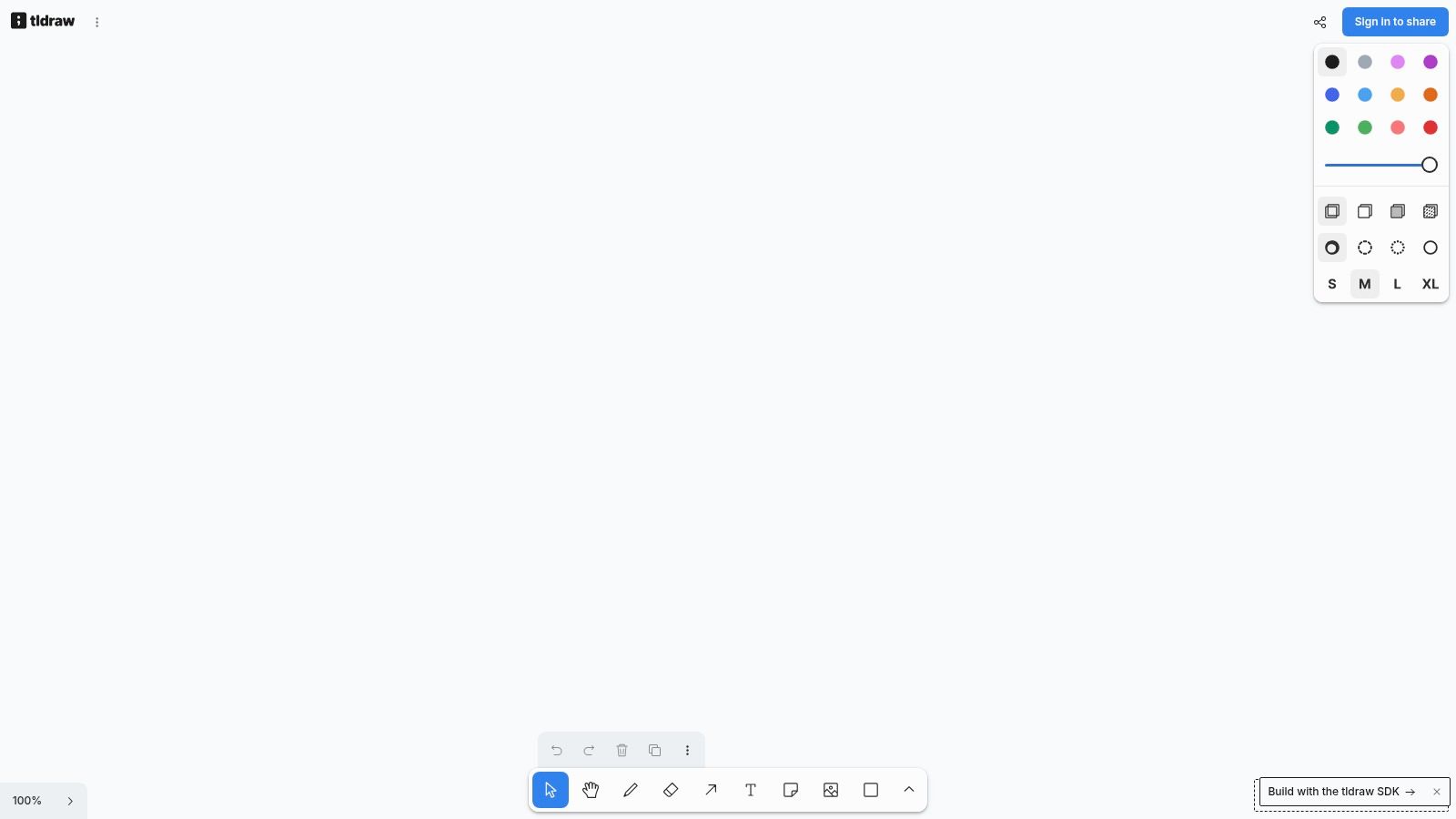
tldraw kiest voor snelheid en eenvoud. Het oneindige canvas ondersteunt vrij tekenen, vormen, pijlen, tekst en frames. Je kunt inzoomen, het canvas verplaatsen en een specifiek frame als exporteenheid gebruiken. Dat laatste is praktisch wanneer één groot brainstormbord meerdere losse concepten bevat.
De tool exporteert naar PNG, SVG en JSON. Linkdelen en samenwerken zijn laagdrempelig en de gehoste app vraagt geen login om te beginnen. Voor een team dat tijdens een bouwvergadering een idee wil vastleggen zonder eerst een accountstructuur op te zetten, is dat een duidelijke plus.
Wanneer tldraw beter werkt dan een schilderapp
tldraw is sterk voor wireframes, flows en snelle conceptuele tekeningen. Een makelaar kan een bezichtigingsroute schetsen. Een ontwerpteam kan relaties tussen ruimtes aangeven. Een productmanager kan een proces opbouwen met pijlen en frames.
De app heeft minder illustratiegerichte penselen en effecten dan Kleki, Sketchpad of Sumo Paint. Je maakt er geen afgewerkt sfeerbeeld mee. De JSON-export is vooral nuttig voor behoud van de scène en verdere verwerking binnen een passende workflow, niet als universeel klantformaat.
Voor eindgebruikers zijn embedding- en licentievraagstukken van de SDK meestal niet relevant. Ze worden wel belangrijk zodra een organisatie tldraw in een eigen product wil verwerken. Voor normaal online schetsen blijft de kern simpel: open het canvas, teken het idee en exporteer alleen het relevante frame.
Website: tldraw openen
8. AutoDraw
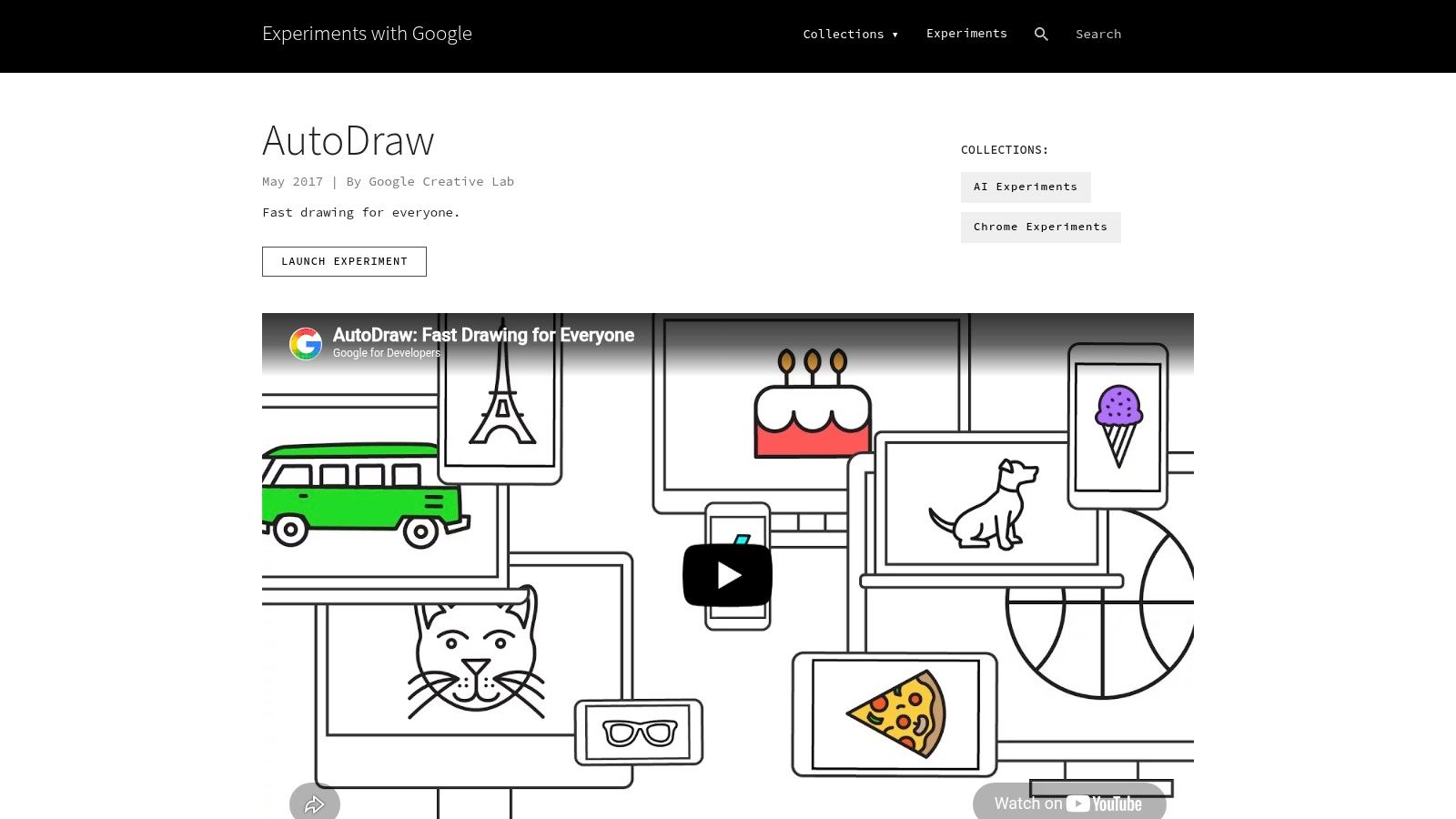
AutoDraw is bedoeld voor mensen die een visueel idee snel herkenbaar willen maken zonder goed te kunnen illustreren. Je maakt een ruwe vorm en krijgt suggesties voor pictogrammen en eenvoudige illustraties. De tool verandert een slordige schets daardoor in een netter symbool dat bruikbaar is in een presentatie, notitie of eenvoudige uitleg.
De werkwijze is bewust beperkt. Je opent de browserpagina, tekent een contour, kiest een suggestie en exporteert als PNG. Een deelbare link maakt het mogelijk om het resultaat snel door te sturen.
Snel pictogram, geen ontwerpbestand
AutoDraw werkt goed wanneer de betekenis belangrijker is dan een eigen tekenstijl. Een plattegrondpresentatie kan bijvoorbeeld baat hebben bij een eenvoudig huis-, boom- of routepictogram. Voor een interne notitie is dat vaak voldoende.
De app heeft geen lagen en geen geavanceerde penselen. Je kunt een pictogram dus niet opbouwen als een bewerkbaar technisch bestand. Ook ben je afhankelijk van de beschikbare suggesties. Een specifieke architectonische vorm, eigen huisstijl of nauwkeurige perceelgrens past niet bij deze tool.
Gebruik AutoDraw als visuele versneller, niet als eindstation voor ontwerpwerk. Voor een presentatie-element is PNG logisch. Voor een schaalbare illustratie, technische lijntekening of bewerkbare kaartlaag heb je SVG, vectorsoftware of geodata nodig.
Website: AutoDraw van Google Creative Lab
9. Vectr
Vectr is de beste match uit deze lijst voor nette lijnen, eenvoudige iconen en schaalbare illustraties. In plaats van pixels bewerk je vectorpaden, ankerpunten, vormen en tekst. Daardoor blijft een lijntekening scherp wanneer je die later groter gebruikt in een presentatie, document of drukwerk.
De browsereditor exporteert naar SVG, EPS, PDF, PNG en JPG. Dat geeft je meer controle over de overdracht dan een puur rastergerichte tool. Een ontwerper kan een gevelsymbool, eenvoudige situatietekening of infographiconderdeel opbouwen en de vectorversie bewaren voor latere aanpassingen.
Vector is niet hetzelfde als CAD
Vectr verlaagt de instap ten opzichte van uitgebreide desktopsoftware. Voor eenvoudige paden en vormcombinaties hoef je geen zwaar tekenpakket te leren. De interface is overzichtelijker wanneer je alleen een scherp lijnresultaat nodig hebt.
Bij complexe paden, technische maatvoering en grote tekeningen wordt de beperking zichtbaar. Vectr is geen vervanger voor een CAD-pakket en bevat geen Nederlandse kadastrale bronlaag. Een lijn die je zelf tekent, is niet automatisch een juridisch of geografisch correcte grens. Voor kaartgerichte ontwerpen kun je de Kaart ontwerper van Percelio gebruiken als aparte stap vóór verdere CAD-bewerking.
Controleer ook de actuele interface en beschikbare functies voordat je Vectr als vaste bedrijfsstandaard kiest. De gebruikerservaring en ontwikkelrichting zijn in de loop van de tijd veranderd. Voor losse vectorillustraties blijft de tool praktisch, zolang je de grenzen van het formaat en de brondata begrijpt.
Website: Vectr gebruiken
10. draw.io
draw.io, ook bekend als diagrams.net, is geen schilderapp met toevallig wat diagramfuncties. Het is in de eerste plaats een diagrameditor voor flowcharts, UML, technische schema's en procesmodellen. De uitgebreide vormbibliotheken maken het mogelijk om snel een consistent schema op te bouwen. De vrije tekenmodus is vooral nuttig wanneer je binnen hetzelfde document een ruwe schets wilt toevoegen.
Een technisch team kan een procesdiagram combineren met pijlen, beslispunten en annotaties. Een bouwbedrijf kan een verantwoordelijkheidsverdeling of eenvoudige installatiestructuur visualiseren. Opslaan kan lokaal of via Drive, OneDrive en SharePoint. De editor kan ook bestanden uit andere diagramomgevingen importeren.
Sterk in structuur, minder in vrije beeldtaal
Het voordeel van draw.io zit in precisie en herhaalbaarheid. Vormen blijven uitgelijnd, verbindingen blijven gekoppeld en diagrammen zijn eenvoudiger aan te passen dan een handgetekende afbeelding. Een account is niet nodig om te starten, wat handig is voor een eenmalige samenwerking of klantoverleg.
De interface blijft wel diagramgericht. Voor schilderen, texturen of expressieve conceptbeelden voelt draw.io omslachtig. Realtime samenwerking bestaat, maar de ervaring is minder vanzelfsprekend dan bij gespecialiseerde whiteboards.
Voor Nederlandse bouw- en vastgoedprojecten is het belangrijk om diagram en kaart niet te verwarren. Een schema van een locatie is geen onderbouwde situatietekening. Voor een echte situatietekening voor een omgevingsvergunning heb je relevante kaartlagen, correcte brondata en een passende technische export nodig.
Website: draw.io openen
Vergelijking van 10 gratis online tekentools
| Tool | Belangrijkste kenmerken | Gebruikservaring | Waardevoorstel | Geschikt voor | Prijs / beperkingen |
|---|---|---|---|---|---|
| Kleki | Lagen, borstelstabilisatie, PSD-export, werkt met muis/pen | Zeer snel starten, laag leercurve, geen account | Direct schetsen; PSD-lagen voor vervolgbewerking | Snelle conceptschetsen, snelle prototyping | Gratis; geen cloudopslag of autosave |
| Sketchpad | Grote bibliotheek brushes/shapes/stamps, lagen, PNG/JPG/SVG/PDF, PWA | Veel kant-en-klare assets; UI kan druk aanvoelen | Snel posters/illustraties met assets | Illustratoren, posters, gebruikers die templates willen | Gratis; interface kan druk zijn, niet pixel-precies |
| Photopea | Photoshop-achtige functies: lagen, maskers, ABR‑brushes, PSD-compatibel | Volwaardige workflow in browser; zwaarder qua performantie | PSD-compatibiliteit zonder installatie | Gevorderde rasterbewerkers, Photoshop‑workflows | Gratis met advertenties; betaalde optie zonder ads |
| Pixlr E | Borstels, lagen, filters, templates; onderdeel Pixlr-ecosysteem | Toegankelijk en gebruiksvriendelijk | Combinatie foto-editor en vrij tekenen snel toepasbaar | Snelle fotobewerking + eenvoudige illustratie | Gratis met advertenties; sommige AI-functies betaald |
| Sumo Paint | Lagen, diverse brush-engines, shapes, .sumo projectformat | Brede functionaliteit; zwaardere UI dan ultralight apps | Alles-in-één creatieve tool binnen Sumo-ecosysteem | Onderwijs, brede creatieve workflows | Freemium; veel functies achter premium |
| Excalidraw | Hand‑drawn stijl, realtime samenwerking, PNG/SVG export, lokaal autosave | Zeer snel, intuïtief, privacy‑vriendelijk, self‑host mogelijk | Snelle wireframes en team brainstorms, open‑source optie | UX-designers, teams, schets/flowcharts | Basis gratis; sommige cloud‑extras in betaalde Plus |
| tldraw | Freehand + vormen, oneindig canvas, export PNG/SVG/JSON, delen via link | Zeer vloeiend, minimal UI, geen login nodig | Pen‑en‑papier gevoel voor snelle schetsen en diagrammen | Brainstorming, snelle diagrammen, teams | Gratis hosted; embed SDK/licentiecomplexiteit voor ontwikkelaars |
| AutoDraw | AI‑suggesties om ruwe schets om te zetten in pictogrammen, PNG export | Zeer simpel, geen leercurve | Niet‑kunstenaars snel nette iconen/visuals | Presentaties, notities, casual gebruikers | Gratis; zeer beperkt gereedschap, geen lagen |
| Vectr | Vector padbewerking, lagen, tekst, export SVG/EPS/PDF/PNG | Lichtgewicht voor precisie; eenvoudiger dan desktop vectorapps | Snel iconen en eenvoudige infographics in browser | Icon/infographic makers, gebruikers die eenvoud willen | Gratis; minder geavanceerd dan desktop vectorsoftware |
| draw.io (diagrams.net) | Uitgebreide vormbibliotheken, diagramtools, cloud/local opslag, freehand | Robuust en betrouwbaar, sterke integraties | Technische diagrammen + incidentele schetsen, teamready | Technische teams, documentatie, vergunning/situatietekeningen | Gratis; interface primair diagramgericht, geen geavanceerde painttools |
Final Thoughts
Wrapping up gratis online tekenen
De beste tool hangt af van het bestand dat je aan het einde nodig hebt. Voor een ruwe schets zonder installatie is Kleki snel en direct. Sketchpad is handiger wanneer stempels, vormen en kant-en-klare materialen je werk versnellen. Photopea past bij een PSD-werkwijze met lagen, maskers en Photoshop-compatibiliteit. Pixlr E biedt een toegankelijke combinatie van foto-editing en tekenen, terwijl Sumo Paint breder inzetbaar is binnen een creatieve omgeving.
Whiteboards lossen een ander probleem op. Excalidraw en tldraw zijn sterk wanneer een team ideeën moet ordenen, routes moet tekenen of een eerste concept wil bespreken. Hun handgetekende stijl is functioneel, maar hun bestanden zijn geen technische tekeningen. AutoDraw gaat nog een stap verder richting eenvoud. Het maakt van een ruwe schets snel een pictogram, maar biedt weinig controle over lagen, vormen of maatvoering.
Vectr is de logische keuze voor scherpe, schaalbare lijnen. SVG, EPS en PDF zijn bruikbaar voor illustraties, iconen en eenvoudige grafische ontwerpen. Toch blijft vectorwerk iets anders dan CAD. Een zelfgetekende lijn kan er nauwkeurig uitzien zonder geografisch juist te zijn. Dat verschil wordt belangrijk zodra een architect, makelaar of ontwikkelaar met perceelgrenzen, gebouwen, wegen of vergunningstukken werkt.
Voor Nederlandse vastgoed- en bouwprojecten begint de juiste workflow daarom niet altijd in een tekentool. CBS StatLine laat zien dat gebruikers in Nederland gewend zijn geraakt aan gratis online werken met tabellen en grafieken, inclusief zelf samenstellen, bewerken en downloaden via de publieke CBS-databank. Voor woningtransacties gebruiken CBS en Kadaster geregistreerde transacties als basis, zoals beschreven in de CBS-dataset over bestaande koopwoningen en het vastgoeddashboard van Kadaster. Dat zijn andere bronnen en andere bewerkingen dan vrijehandtekenen.
De praktische scheidslijn is helder:
- Rastertekenen voor beelden, markeringen en snelle concepten.
- Vectorwerk voor scherpe lijnen, iconen en schaalbare illustraties.
- Whiteboards voor overleg, flows en vroege ideeën.
- Diagramtools voor technische structuren en processen.
- Geodata en CAD voor locaties, perceelgrenzen en verdere ontwerpsoftware.
Begin dus bij je eindbestand. Wil je alleen iets laten zien, dan volstaat PNG of PDF vaak. Wil je later verder werken, kies dan een formaat dat lagen of vectoren behoudt. Wil je een perceel tekenen of een ontwerp op Nederlandse kaartdata baseren, neem dan geen genoegen met een afbeelding die alleen visueel klopt. Gebruik een workflow die de kaartlaag, coördinaten en CAD-export beheerst.
Percelio kan in die laatste categorie passen. Met de gratis Kaart ontwerper zoek je een locatie op, selecteer je relevante Nederlandse kaartlagen en exporteer je de basis als DXF voor verdere bewerking in AutoCAD, Revit of andere CAD-software. Dat is een ander soort online tekenen dan een vrije schets, maar wel de stap die voorkomt dat je correcte brondata handmatig opnieuw moet overtekenen.
Gebruik Percelio om Nederlandse perceel- en kaartdata direct te selecteren, te tekenen en naar CAD te exporteren. Bekijk de Kaart ontwerper wanneer je van een snelle online schets naar een bruikbare basis voor ontwerp, vergunning of vastgoedanalyse wilt.
Geschreven door
Oprichter van Percelio. Schrijft over vastgoeddata, woningmarkt en geo-informatie.